Les collections muséales de la Ville de Paris

logo_paris_museesLa Ville de Paris propose en ligne un portail donnant un accès gratuit à plus de 190.000 œuvres issues de ses 14 musées, comme le Musée Carnavalet, le Petit Palais, le Musée d’art moderne, le Palais Galliera ou les Maisons de Victor Hugo. 

Le portail présentant les collections des quatorze musées de la Ville de Paris rassemble une grande variété de contenus : photographies des œuvres, ressources bibliographiques, archives, présentations d’expositions et parcours thématiques, allant de l’archéologie à l’art contemporain.Un moteur de recherche interne permet de lancer une requête par mot-clef sur les champs titreauteur et sujet. Un mode de recherche avancée est également accessible.

Une version destinée aux plus jeunes (Paris Musées juniors) est proposée : elle donne un accès à un site ludo-éducatif, Mission Zigomar, qui permet également d’explorer les collections de l’ensemble des musées de la Ville de Paris.

Paris Musées : http://parismuseescollections.paris.fr

Lire les fichiers ePub

EPUB File Readerepub_file_reader est un lecteur de fichiers EPUB gratuit qui permet d’ouvrir et lire les fichiers ePub (e-livres et documents). L’interface du logiciel se compose de deux parties, la gauche affiche le répertoire de chapitre du document , le droit est un navigateur pour afficher le contenu du document.


EPUBReader
est un addon Firefox qui vous permet de lire les fichiers ePub simplement dans le navigateur. epub reader for windowsVous ne devez pas installer de logiciel supplémentaire ! Quand vous cliquez sur un lien vers un fichier ePub, vous êtes normalement invité via une boîte de dialogue à « Enregistrer sous » le fichier. Avec EPUBReader installé, le fichier ePub est téléchargé, traité et affiché directement prêt à lire ! Fonctionne sur tout système d’exploitation Firefox ne (Windows , MacOS X , Linux ).

Une autre solution est d’utiliser Calibre

Sur Mac, un article très complet à lire : http://www.macg.co/

Parler pour partager, l’expérience de la radio scolaire

CatherineLapointCatherine Lapointe, enseignante en premier degré au Québec, partage ses usages du numérique en classe :

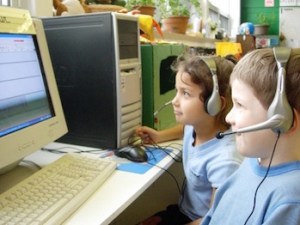
« Il y a environ 8 ans, j’ai créé une petite radio en différée avec mes petits de 1re année (6-7 ans). Et quand je regarde les photos, cette radio est restée presque la même : un vieux poste d’ordi, deux casques d’écoute avec micro, le logiciel libre Audacity* et notre site web de classe pour déposer nos capsules.
L’avantage de ce logiciel réside essentiellement dans la possibilité de faire du montage : enlever les blancs, les erreurs, etc.

Le but premier de cette radio : mettre en lumière chaque enfant, même les enfants allophones, les élèves moins à l’aise dans l’expressif, les plus timides aussi. Seul ou en petit groupe, les élèves réticents à parler devant la classe se sentent dans une zone de confiance grâce à la dynamique communicationnelle qui est différente. Le simple fait de leur tendre le micro et de leur dire « Tiens, tu as la parole. Tu as quelque chose d’intéressant à dire. Nous t’écoutons. », ça donne du pouvoir !
Et pour certains, ça donne des ailes. »

Lire la suite : Ludomag

Pistes d’activités en arts visuels

ArtvisuelecoleArts Visuels Ecole propose des pistes d’activités plastiques à mettre en œuvre dans les classes. « À chaque enseignant de choisir ses activités, de les adapter au projet de classe, de les décliner selon ses propres objectifs en fonction des programmes. »

Toutes les séances proposées sont issues d’expériences de classe. Elles ont été menées par des enseignants du premier degré sans formation spécifique dans le domaine des arts plastiques.

Installer Ubuntu sur un mac

triple_bootTous les Macs datant de 2006 ou ultérieurs sont capables de faire un dual-boot entre plusieurs systèmes d’exploitation :

  • OS X et Windows (à l’aide de BootCamp)
  • OS X et Ubuntu. Ubuntu est un système d’exploitation intuitif et sécurisé, idéal pour les ordinateurs de bureau, les serveurs, les netbooks et les ordinateurs portables. Ubuntu est libre, gratuit, et est composé de logiciels qui le sont également : OpenOffice notamment ! Tutoriel
  • pour les plus passionnés il est même possible d’installer plusieurs systèmes d’exploitation sous réserve de disposer d’un espace disque suffisant ! Bien évidement il sera possible d’écrire sur les partitions OSX, Linux et Windows via quelques astuces.
  • Une autre solution pour tester les systèmes d’exploitation consiste à passer par Sun xVM VirtualBox, logiciel libre et gratuit, permettant de virtualiser plusieurs systèmes d’exploitation : le second OS se lance alors dans une fenêtre par dessus votre OS préféré.

Il est parfois nécessaire de configurer votre clavier Apple pour permettre d’affecter les bonnes touches aux bonnes actions. Par exemple, la touche @ change de place entre le clavier Mac et celui sous Windows. Voir les astuces

Brainpop : des ressources vidéo pour la classe

BrainPOP.fr est un site éducatif réunissant plusieurs centaines de films d’animation en ligne, véritables outils d’enseignement, regroupés dans les catégories suivantes :

BrainPOP FR - Bullet_1 Sciences (Sciences physiques, Chimie, Astronomie, Diversité des êtres vivants…)
BrainPOP FR - Bullet_1 Corps humain (Anatomie, Génétique…)
BrainPOP FR - Bullet_1 Techno & ingenierie
BrainPOP FR - Bullet_1 Sciences Sociales/Histoire-Géo-Education Civique
BrainPOP FR - Bullet_1 Art et Musique
BrainPOP FR - Bullet_1 Maths
BrainPOP FR - Bullet_1 Français

Les ressources numériques peuvent être utilisées de plusieurs manières et sur plusieurs supports (TBI, Ordinateur PC ou MAC, Rétroprojection, tablette, smartphone).

BrainpopBrainPOP.fr est un outil pédagogique idéal pour préparer un cours. En classe, BrainPOP permet d’expliquer des concepts scientifiques compliqués, de vérifier les connaissances des élèves grâce aux quiz ou de compléter une leçon. Vous trouverez, en plus, pour certains films, une frise chronologique, des expériences à réaliser en toute sécurité et autres activités.

À la maison, les films a
nimés BrainPOP.fr sont un moyen efficace d’apprendre ou de réviser une leçon, peuvent aider à rédiger un exposé, préparer un contrôle ou tout simplement découvrir comment tourne le monde.

BrainPOP.fr un bon moyen pour expérimenter la classe inversée !

Office Mix : une extension qui enrichit les possibilités de PowerPoint

Microsoft a lancé une extension gratuite pour Office 2013 qui va rendre PowerPoint plus interactif et dynamique.

OfficeMix2

Redonnez de la vie à vos présentations PowerPoint et insufflez-leur davantage d’interactivité grâce à Office Mix, une nouvelle extension gratuite pour PowerPoint 2013.

Mix ajoute un nouvel onglet au ruban Office qui vous permet d’enregistrer votre voix et la vidéo de votre Webcam tout en faisant défiler la présentation. Mix enregistre également les dessins et annotations réalisés par-dessus les diapositives pendant la présentation.

Office Mix

Enfin, et surtout, il permet d’insérer des questionnaires, des sondages, des vidéos en ligne et des interactions qui transforment les présentations PowerPoint en cours ou en formations avec exercices d’évaluation des connaissances. Une fonction analytique permet de connaître le temps passé sur chaque diapositive. En un clic, il est possible d’uploader ses présentations PowerPoint interactives dans le cloud Microsoft, et de suivre l’avancée des scores.

L’export vidéo se fait en MP4.

OpenBoard, le TNi autrement

open-sankoreVous disposez d’un TNI en classe mais le logiciel livré par le constructeur n’est pas suffisamment ouvert sur les autres logiciels des autres constructeurs ? Vous ne disposez pas en tant qu’enseignant de la possibilité d’installer légalement le logiciel constructeur sur votre ordinateur personnel ?

LA solution : OpenSankoré ! Tutoriels de prise en main.

Le Canopé de Limoges propose un tutoriel complet sur l’utilisation du logiciel de TBI Open-Sankoré 2.5

MAJ : OpenBoard est un tableau blanc interactif open source conçu pour être utilisé dans les écoles ou universités. Il peut être utilisé indifféremment avec un tableau blanc interactif ou dans une configuration à double écran avec tablette numérique et un beamer.

OpenBoard est un fork de Open-Sankoré 2.0, qui lui-même était basé sur Uniboard. Ce fork a été créé pour recentrer le logiciel sur son cœur de métier originel, à savoir le travail de l’enseignant dans sa classe tout en privilégiant la simplicité d’utilisation. L’évolution de ce logiciel sera basée sur le respect de ces deux principes.

Animer un texte au format gif

SlateSlate est un outil en ligne conçu pour animer un message de son choix dans une succession de mots qui va composer une animation GIF. L’utilisation de Slate est des plus simple puisqu’il suffit de saisir le message de son choix dans la zone de texte prévue à cet effet. Chaque mot du message sera présenté sur une image différente. Les caractères accentués sont correctement pris en compte et restitués. En option, il est possible d’ajuster quelques réglages pour personnaliser l’animation : le choix de la police de caractères pour l’écriture du message (une trentaine de polices sont proposées), la couleur de la police de caractères, la couleur de fond, le laps de temps exprimé en millisecondes pour jouer sur la vitesse de défilement des mots du message et enfin la hauteur de la police de caractères.

Découvrir : http://bitshadow.github.io/slate/

Une dictée ? oui mais numérique et en phase avec l’actualité

dicteePourquoi l’actualité ? Parce qu’elle intéresse les élèves, parce que ce rendez-vous quotidien leur rappelle ce dont ils ont pu discuter avec leurs parents en regardant le journal télévisé, parce que cela ouvre la classe sur ce monde qui bouge sans cesse et dont l’école voudrait bien trop souvent s’abstraire. Enfin bref parce que cela les intéresse, et que bien souvent la dictée est précédée ou suivie de questions, d’interrogations sur des choses, des possibilités qui étaient jusque-là ignorées.

Lire la suite : http://www.ralentirtravaux.com/le_blog/?p=2758

Scratch : créer son premier jeu

Scratch est un langage de programmation qui facilite la création d’histoires interactives, de dessins animés, de jeux, de compositions musicales, de simulations numériques, etc. et leurs partages sur le web.
Scratch_ThéséeIl est conçu pour initier les enfants, à partir de 8 ans à des concepts importants en mathématiques et informatique, tout en apprenant à développer une pensée créative, un raisonnement systématique et à travailler en équipe.
Ce tutoriel vous explique pas à pas comment créer votre premier jeu video avec Scratch : « Thésée et le Minotaure ». Il s’agit d’un jeu tout simple que vous pourrez enrichir selon votre niveau.

Des ressources éducatives libres européennes

OpenEducationEuropa« Open Education Europa » est une plateforme lancée en 2013 dans le cadre du programme Opening Up Education offrant un accès unique à des ressources éducatives libres européennes en différentes langues afin de pouvoir les mettre à disposition des étudiants, des enseignants et des chercheurs. 

Le portail se compose de trois sections principales : la section « Trouver » présente les MOOC, les cours, les ressources éducatives libres ainsi que les principales institutions européennes. Plusieurs options de filtrage de la recherche sont proposées à l’utilisateur : institution, pays, sujet, langue, type de licence, niveau scolaire, format ou encore charge de travail.
La seconde section « Partager » est davantage un espace de mutualisation où les visiteurs du portail peuvent partager et discuter autour de problématiques éducatives. La section « En savoir plus » contient plusieurs types de ressources : les articles d’ eLearning Papers, magazine en ligne sur l’éducation ouverte et les nouvelles technologies (le dernier numéro, accessible au format PDF traite par exemple des jeux appliqués et de la ludification), la liste complète des projets financés par l’Union européenne ainsi que les dernières nouvelles concernant l’éducation ouverte. Une page spécifique est dédiée aux derniers articles les plus pertinents en la matière.
Lire la suite

Adopter un TNi en classe

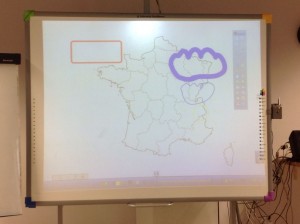
TNILe TNI (Tableau Numérique Interactif) est un outil qui s’installe dans les classes souvent à la place du tableau noir traditionnel. Cet outil n’est pas qu’une surface de projection interactive pour l’enseignant, c’est surtout un moyen extraordinaire de mettre les élèves au centre des apprentissages en développant les interactions sur des supports riches et faciles à consulter.

Voici une sélection de tutoriels pour la prise en main du logiciel Workspace livré avec les TNI de la marque Interwrite. Le logiciel est téléchargeable, après une inscription gratuite pour la communauté enseignante, sur le site français de eInstruction.

Découvrir la barre d’outils, les fonctions, l’utilisation, des astuces.
Mémento des outils (à imprimer)

Pour aller plus loin

Choisir puis paramétrer son smartphone

help_for_smartphoneHelp For Smartphone est un site, en français, qui a comme vocation de vous aider à choisir votre smartphone ou votre tablette… Le choix  se fait par marque ou en passant par un moteur de recherche. Les modèles les plus populaires du moment sont également mis en avant sur la page d’accueil.

Une fois que la fiche d’un appareil est affichée à l’écran, diverses informations techniques et des guides de mise en route sont proposés ainsi que le manuel complet d’utilisation à consulter sans quitter le site avec la possibilité d’y effectuer une recherche.

Les guides de mise en route sont composés de plusieurs copies d’écran et abordent les problèmes de paramétrage du compte mail, du wifi, des MMS…

Une nouvelle plateforme éducative dans l’audiovisuel public

 France Télévisions propose depuis avril 2015 une plateforme numérique  entièrement dédiée à l’éducation.
Accessible via tous les supports, cette plateforme permet d’accéder gratuitement à des contenus éducatifs déjà diffusés sur les chaînes du groupe mais aussi à des documentaires et des jeux en ligne.

Pour chaque niveau (maternelle à terminale) des ressources utilisables en classes sont disponibles dans différentes matières : histoire, géographie, éducation civique et éducation au développement durable.

http://education.francetv.fr

Suivre un parcours m@gistère sur un iPad

Est-il possible d’utiliser m@gistère sur un iPad ?

Première étape : authentificationMobile-Safari-gets-a-complete-overhaul-in-iOS-7
Le navigateur internet Safari permet d’accéder à l’adresse de la plateforme m@gistère de votre académie. L’authentification nécessite identifiant académique et mot de passe… tout se passe bien y compris l’authentification !

Seconde étape : participer à un module auto-formatifCapture d’écran 2015-03-19 à 21.44.55
Pour suivre ce module, mon iPad me propose automatique de télécharger l’application Presenter je la télécharge gratuitement en quelques secondes. Je reviens à Safari et relance le module auto-formatif qui lance Presenter. La navigation est très agréable !

Troisième étape : participer à un quizz, consulter le glossaireCapture d’écran 2015-03-19 à 21.48.03
Tout ceci fonctionne sans problème directement dans mon navigateur !
Je poursuis ma progression, la barre de suivi de ma formation augmente sans problème.

Quatrième étape : ouvrir le carnet de bord ou un fichier pdf
Pour le carnet de bord, il est prévisualisé dans Safari et mon iPad me propose d’ouvrir Pages (gratuit pour les iPad récents ou 9,99€) pour modifier le fichier…Capture d’écran 2015-03-19 à 22.14.38
je tente avec Word mais sans compte Office 365 pas possible de compléter mon carnet ! Il reste possible de se tourner vers WPS Office (gratuit) qui permet d’éditer les fichiers Word !
Pour un fichier pdf, pas de problème, l’application iBooks l’ouvre sans sourciller !

Cinquième étape : participer à un forum
Je cherche à poster un message dans un forum… pas de problème l’interface de Safari me permet de le faire aussi confortablement que sur mon ordinateur.

Sixième étape : regarder un extrait vidéoios-application-vlc
Je dois regarder un court extrait au format flv : mon iPad me propose d’ouvrir la vidéo avec AcePlayer (2,99€) déjà installé sur mon iPad ! Je teste en installant VLC (gratuit) ça fonctionne !

Septième étape : déposer une contribution audio
Les choses se compliquent car java est nécessaire pour autoriser un enregistrement audio… je ne parviens pas à le faire !

J’arrive à la fin du parcours « Se former à distance » sans encombre. Une seule activité impossible : déposer une contribution audio ! Mais en testant depuis mon PC ou mon Mac, il me faut installer et activer Java pour pouvoir le faire…


YouTube – annoter votre vidéo

Capture d’écran 2015-03-15 à 15.02.42Afin de rendre votre vidéo hébergée sur YouTube un peu plus attractive, vous pouvez y ajouter une annotation. Cette annotation apparaît sous la forme d’une bulle de texte, remarque, titre, effet de projecteur ou libellé.

Pour l’ajouter, aller dans “Annotations” puis “Ajouter une annotation”, vous pouvez ajouter du texte, des liens et des zones éclairées sur votre vidéo. Elles vous aident à enrichir le visionnage de votre vidéo en ajoutant des informations qui permettent de susciter l’intérêt des internautes et de créer des interactions.