Catégorie : Ressources
 Il est conçu pour initier les enfants, à partir de 8 ans à des concepts importants en mathématiques et informatique, tout en apprenant à développer une pensée créative, un raisonnement systématique et à travailler en équipe.
Des ressources éducatives libres européennes
 « Open Education Europa » est une plateforme lancée en 2013 dans le cadre du programme Opening Up Education offrant un accès unique à des ressources éducatives libres européennes en différentes langues afin de pouvoir les mettre à disposition des étudiants, des enseignants et des chercheurs.
Le portail se compose de trois sections principales : la section « Trouver » présente les MOOC, les cours, les ressources éducatives libres ainsi que les principales institutions européennes. Plusieurs options de filtrage de la recherche sont proposées à l’utilisateur : institution, pays, sujet, langue, type de licence, niveau scolaire, format ou encore charge de travail.
La seconde section « Partager » est davantage un espace de mutualisation où les visiteurs du portail peuvent partager et discuter autour de problématiques éducatives. La section « En savoir plus » contient plusieurs types de ressources : les articles d’ eLearning Papers, magazine en ligne sur l’éducation ouverte et les nouvelles technologies (le dernier numéro, accessible au format PDF traite par exemple des jeux appliqués et de la ludification), la liste complète des projets financés par l’Union européenne ainsi que les dernières nouvelles concernant l’éducation ouverte. Une page spécifique est dédiée aux derniers articles les plus pertinents en la matière. Lire la suite
Adopter un TNi en classe
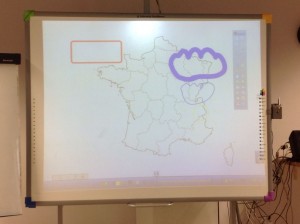 Le TNI (Tableau Numérique Interactif) est un outil qui s’installe dans les classes souvent à la place du tableau noir traditionnel. Cet outil n’est pas qu’une surface de projection interactive pour l’enseignant, c’est surtout un moyen extraordinaire de mettre les élèves au centre des apprentissages en développant les interactions sur des supports riches et faciles à consulter.
Voici une sélection de tutoriels pour la prise en main du logiciel Workspace livré avec les TNI de la marque Interwrite. Le logiciel est téléchargeable, après une inscription gratuite pour la communauté enseignante, sur le site français de eInstruction.
Découvrir la barre d’outils, les fonctions, l’utilisation, des astuces.
Mémento des outils (à imprimer)
Pour aller plus loin
- Vidéos de prise en main d’Interwrite Workspace, par son éditeur eInstruction
- Plus de didacticiels vidéo sur la chaîne Youtube d’eInstruction
- Supports de cours à télécharger
- Tutoriel de l’inspection de Saint-Dizier (.pdf)
- Tutoriel du CRDP de Poitou-Charentes pour Interwrite Workspace 8.0 (.pdf)
- Différentes façons de créer un tableau sous Interwrite
Choisir puis paramétrer son smartphone
 Help For Smartphone est un site, en français, qui a comme vocation de vous aider à choisir votre smartphone ou votre tablette… Le choix se fait par marque ou en passant par un moteur de recherche. Les modèles les plus populaires du moment sont également mis en avant sur la page d’accueil.
Une fois que la fiche d’un appareil est affichée à l’écran, diverses informations techniques et des guides de mise en route sont proposés ainsi que le manuel complet d’utilisation à consulter sans quitter le site avec la possibilité d’y effectuer une recherche.
Les guides de mise en route sont composés de plusieurs copies d’écran et abordent les problèmes de paramétrage du compte mail, du wifi, des MMS…
Une nouvelle plateforme éducative dans l’audiovisuel public
 France Télévisions propose depuis avril 2015 une plateforme numérique entièrement dédiée à l’éducation.
Accessible via tous les supports, cette plateforme permet d’accéder gratuitement à des contenus éducatifs déjà diffusés sur les chaînes du groupe mais aussi à des documentaires et des jeux en ligne.
Pour chaque niveau (maternelle à terminale) des ressources utilisables en classes sont disponibles dans différentes matières : histoire, géographie, éducation civique et éducation au développement durable.
Suivre un parcours m@gistère sur un iPad
Est-il possible d’utiliser m@gistère sur un iPad ?
Première étape : authentification
Le navigateur internet Safari permet d’accéder à l’adresse de la plateforme m@gistère de votre académie. L’authentification nécessite identifiant académique et mot de passe… tout se passe bien y compris l’authentification !
Seconde étape : participer à un module auto-formatif
Pour suivre ce module, mon iPad me propose automatique de télécharger l’application Presenter je la télécharge gratuitement en quelques secondes. Je reviens à Safari et relance le module auto-formatif qui lance Presenter. La navigation est très agréable !
Troisième étape : participer à un quizz, consulter le glossaire
Tout ceci fonctionne sans problème directement dans mon navigateur !
Je poursuis ma progression, la barre de suivi de ma formation augmente sans problème.
Quatrième étape : ouvrir le carnet de bord ou un fichier pdf
Pour le carnet de bord, il est prévisualisé dans Safari et mon iPad me propose d’ouvrir Pages (gratuit pour les iPad récents ou 9,99€) pour modifier le fichier…
je tente avec Word mais sans compte Office 365 pas possible de compléter mon carnet ! Il reste possible de se tourner vers WPS Office (gratuit) qui permet d’éditer les fichiers Word !
Pour un fichier pdf, pas de problème, l’application iBooks l’ouvre sans sourciller !
Cinquième étape : participer à un forum
Je cherche à poster un message dans un forum… pas de problème l’interface de Safari me permet de le faire aussi confortablement que sur mon ordinateur.
Sixième étape : regarder un extrait vidéo
Je dois regarder un court extrait au format flv : mon iPad me propose d’ouvrir la vidéo avec AcePlayer (2,99€) déjà installé sur mon iPad ! Je teste en installant VLC (gratuit) ça fonctionne !
Septième étape : déposer une contribution audio
Les choses se compliquent car java est nécessaire pour autoriser un enregistrement audio… je ne parviens pas à le faire !
J’arrive à la fin du parcours « Se former à distance » sans encombre. Une seule activité impossible : déposer une contribution audio ! Mais en testant depuis mon PC ou mon Mac, il me faut installer et activer Java pour pouvoir le faire…
YouTube – annoter votre vidéo
 Afin de rendre votre vidéo hébergée sur YouTube un peu plus attractive, vous pouvez y ajouter une annotation. Cette annotation apparaît sous la forme d’une bulle de texte, remarque, titre, effet de projecteur ou libellé.
Pour l’ajouter, aller dans “Annotations” puis “Ajouter une annotation”, vous pouvez ajouter du texte, des liens et des zones éclairées sur votre vidéo. Elles vous aident à enrichir le visionnage de votre vidéo en ajoutant des informations qui permettent de susciter l’intérêt des internautes et de créer des interactions.
Flouter rapidement des visages sur une photo
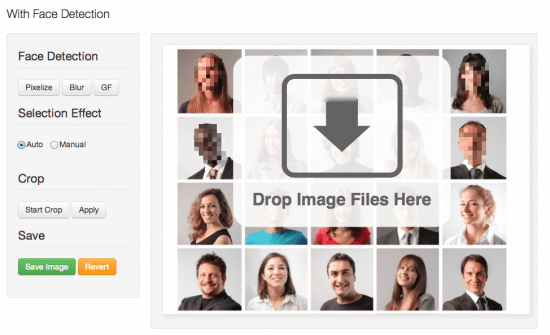 L’application en ligne FacePixelizer permet, en quelques clics, de flouter, pixeliser ou cacher un visage, et même une partie d’une photo.
2250 iPad à l’école
 La Communauté de communes MACS (Maremne Adour Côte-Sud) dans les Landes est en train de mettre en place un ambitieux plan d’aménagement numérique pour ses écoliers avec l’équipement d’iPad mini pour les 2250 élèves de cycle 3 (CE2, CM1 et CM2) et d’iPad pour leurs enseignants. Cet équipement s’inscrit dans une démarche globale d’aménagement du territoire incluant le THD (Très Haut Débit).
Ce programme d’équipement disputé par le biais d’un appel d’offre a été remporté par Apple arrivé en tête sur plusieurs critères.
Le programme prévoit le matériel (dont des accès par le biais du wifi) mais également la formation des enseignants par des collègues experts favorisant les échanges de pratiques. La gestion du parc de tablettes représente un véritable souci pour les DSI mais la stabilité de iOS est reconnu. Même si la prise en main du logiciel de gestion de parc est parfois source d’inquiétudes cette gestion se fait désormais « comme sur du velours ».
L’article complet : MacPlus
Intégrer une vidéo YouTube sans les suggestions
 Une petite astuce permet de se débarrasser des suggestions de vidéos à la fin d’une vidéo YouTube :
Au moment de récupérer le code d’intégration via le bouton « Intégrer » un bouton « PLUS » apparaît en dessous du code donnant accès à des options supplémentaires telle la taille de la vidéo mais aussi une case à décocher « Afficher les suggestions… » !

Coller sans mise en forme
 Une astuce qui permet d’effectuer un copier/coller en s’affranchissant du formatage d’origine :
- sur PC, le raccourci clavier ctrl + V est à remplacer par ctrl + majuscule + V
- sur Mac, le raccourci clavier cmd + V est à remplacer par cmd + majuscule +V
Attention, cela ne fonctionne visiblement que dans Firefox et Chrome 😉
Zeste de savoir : se former à distance
 Zeste de Savoir est un site de partage de connaissances sur lequel vous trouverez des tutoriels de tous niveaux, des articles et des forums d’entraide animés par et pour la communauté. Les sujets abordés sont, pour l’instant, l’informatique et les sciences, mais nous n’attendons que vous pour élargir les domaines présentés !
Tous les membres peuvent écrire et publier des tutoriels et articles sur le site. Pour assurer la qualité et la pédagogie du contenu, l’équipe du site valide chaque cours avant publication.
Tout cela est entièrement gratuit et garanti sans publicité, le site est géré et financé par une association à but non lucratif.
Un iPad en EPS
 Le site http://ticeps.tumblr.com propose des scénarios pédagogiques et une sélection fort documentée d’applications utilisables en EPS… à découvrir !
Un support iPhone à moindre coût
Tellement simple !!!
Fabriquer un visualiseur USB
 Un visualiseur ou caméra-document est un outil pédagogique interactif communément considéré comme la version numérique du rétroprojecteur ou de l’épiscope. Il permet d’obtenir une image fixe ou animée qui est affichée sur un ordinateur par un simple câble USB. Cette image est ensuite projetée par un video-projecteur sur un écran ou un tableau. Le visualiseur permet donc le partage d’un document, l’annotation d’une copie, la visualisation collective d’un objet ou même d’une manipulation (une soudure ou le réglage d’un appareil). Coût de fabrication environ 40 euros !
Voir la fiche de fabrication sinon à l’achat : Génération5 (à partir de 190 €…)
Travailler avec OpenOffice et les autres !
 Une solution alternative et gratuite à Microsoft Office est OpenOffice.
On peut également préférer le logiciel Pages sur Mac et iPad… téléchargeable gratuitement sur les nouveaux Mac et nouveaux iPad, iPhone.
Le problème des trois logiciels c’est le manque de compatibilité des formats générés : .odt ou .doc ou .docx ou .pages parfois cela fonctionne parfois c’est la déroute.
Pour éviter la crise de nerfs, lors du premier enregistrement d’un document (via la commande « enregistrer sous ») il ne faut pas oublier de farfouiller dans les formats d’enregistrement possible :
 Il est même possible de verrouiller le format par défaut de l’application :

Cela fonctionne même sous Word pour éviter le docx :

Partager un dossier de photos simplement
 Sélection de quelques outils pour construire et partager facilement un dossier de photos :
- Imgur ;
- Imgbox ;
- dropmocks.com ;
- picsurge.com permet de créer et partager une série de photos dans un album, en un seul glisser déposer !
Tutoriels de création d’une galerie photos PicSurge sur Coktailweb
Soundflower et la gestion du son sur Mac

Véritable poste d’aiguillage de vos signaux audio, cette extension du système installe des canaux d’entrée et de sortie virtuels. Sélectionnez Soundflower comme canal de sortie dans une application et comme canal d’entrée dans une autre et le tour est joué ! Cette application gratuite vous permet d’émuler au choix une carte son avec 2 ou 16 canaux. Si l’application ne vous permet pas de sélectionner le périphérique audio, il suffit de définir Soundflower comme périphérique par défaut dans les préférences systèmes.
Excellent dossier et tutoriel à lire sur Mac4Ever.
Regarder la TV d’Orange sur Mac ou PC
 VLC logiciel indispensable pour regarder de la vidéo sur Mac et PC permet en outre de gérer des flux réseau notamment la télévision en provenance de sa box adsl ou fibre.
Pour profiter de la télé sur votre PC ou Mac, voici la procédure :
- télécharger VLC : http://www.videolan.org
- télécharger la liste de lecture au format M3U : http://www.numa001.fr
- par défaut la liste s’ouvre avec iTunes qui est incapable de gérer ce flux, en glissant l’icône sur VLC, ce dernier l’ouvre sans problème !
Animer une webradio en classe
 Une webradio est une radio conçue pour une diffusion via Internet. Par rapport aux radios scolaires hertziennes (moins d’une vingtaine en France), ce mode de diffusion est aujourd’hui facilement intégrable à un projet scolaire. Il nécessite toutefois une organisation technique et pédagogique si l’on veut se rapprocher de réelles conditions d’une création médiatique «radiophonique ».
En milieu scolaire, la radio devient un outil d’expression et d’information qui passe par une maîtrise de la langue, de la communication et donc de la citoyenneté.
Lien : CRDP Besançon