 Véronique qui contribue – trop peu 😉 –
sur Macternelle propose son journal d’expérimentation des iPads en classe de Petite Section !
C’est riche, complet avec la touche habituelle d’humour.
A lire sur doigtdecole
Catégorie : Ressources
Scribus une alternative gratuite et puissante aux éditeurs de texte
 Scribus est un logiciel de PAO libre, distribué sous licence GNU GPL. Il est basé sur le framework Qt, par conséquent, il fonctionne nativement sur les systèmes UNIX, Linux,Mac OS X, Windows et OS/2. Il est connu pour son large éventail de fonctionnalités de mise en page, comparable aux principales applications dans le domaine de la PAO, telles que Adobe PageMaker, PagePlus, QuarkXPress ou Adobe InDesign.
Scribus est conçu pour une mise en page flexible et a la capacité de préparer des fichiers pour des équipements de qualité professionnelle. Il peut également créer des présentations animées et interactives, et des formulaires PDF. Il peut servir à réaliser des dépliants, des plaquettes, des livres et des magazines, et tout type de document destiné à être imprimé ou à être visualisé sous forme numérique.
Se fabriquer un support pour ordinateur portable
Quelques bons coups de cutter dans une boite à pizza et l’affaire est pliée !

Octobre, un journal d’expérimentation : iPads en ma(c)ternelle
Bon … quoi de neuf concernant les iPads en classe 4 ce mois d’octobre 2012 ?
J’ai changé les règles de passage sur les tablettes. Passé le temps individuel d’exploration, de découverte du contenu, en septembre, je souhaitais encourager des échanges qui me sont apparus riches, féconds, essentiels. Faire que chacun ne s’enferme pas devant sa tablette.
Désormais, les élèves travaillent 2 par 2. Petits et moyens de manière indifférenciée, les binômes peuvent être mixtes. Ce nouveau mode de fonctionnement (imposé) encourage le tutorat et le partage. Un acteur, un spectateur. Il n’est pas toujours facile d’attendre son tour à 3 ou 4 ans, d’expliquer au lieu de faire à la place de l’autre, de partager (tout cela s’apprend en classe) mais peu à peu, je suis moins obligée d’intervenir. Les interactions sont telles que je voudrais filmer bien souvent pour en garder la trace !
A l’accueil le matin, les passages individuels restent possibles (je considère comme très important, à ce moment, les échanges parent / enfant).

Dans le même temps, j’ai tenté de modifier une tendance à se presser de finir son activité (et même « bâcler ») pour se précipiter sur l’iPad. Il y a eu des moments sans iPad dans la classe = ce n’est pas l’essentiel de notre travail ! Chacun a été amené à repenser ses moments sur la tablette. (personne …)
Et la place des tablettes dans la classe par la même occasion ; des occasions de réfléchir ensemble à ce mot de « travail ».


En atelier « dirigé» (= avec moi), le dispositif un élève / un iPad reste pertinent : écrire son prénom, écrire un mot, écouter les imagiers créés, réentendre les histoires lues et travaillées (= projets), regarder les photos, les films : autant de supports de travail et support de langage en petit groupe. Chacun manipule à son rythme tout en suivant celui du groupe dans l’échange collectif.
L’iPad en regroupement collectif nous permet de reparler d’un jeu en motricité (les écureuils en cage, les belettes et les lapins) : reformuler / clarifier les règles du jeu ou encore parler du parcours de motricité avant de se lancer dans l’action (« j’enjambe, je saute, je monte sur la structure en bois, je marche en équilibre sur la poutre, je choisis le chemin de mousses, je marche sur les chaises), utiliser « il / elle » en parlant d’un camarade, faire des phrases correctes syntaxiquement, utiliser un vocabulaire pertinent et précis.
Il permet de verbaliser les trouvailles (manipuler le petit matériel – caissettes, anneaux striés etc-) ainsi qu’en danse, pour mémoriser les idées trouvées, aider à les fixer.
Les enfants ont bénéficié d’une première séance « cinéma à l’école ». J’ai fait beaucoup de photos de ce moment-là, pour permettre d’exploiter les films d’animation vus mais aussi le moment vécu (le projecteur, l’écran, la pellicule, les bobines …) pour réactiver ce vocabulaire qu’ils ne connaissaient pas. A l’aide de photos, nous avons pu en reparler plus précisément que notre mémoire ne l’aurait permis … tout en évitant de nombreuses photocopies !
J’ai également filmé le projecteur en train de tourner (ce bruit est incomparable), nous avons pu le réentendre à l’envi puisque je l’ai inséré dans l’application « vidéos ».
L’iPad permet de garder une mémoire, comme le « cahier voyageur », mais autrement : en sons, en bruits, en voix, en images plus nombreuses, de meilleure qualité, de plus grande taille.
Les élèves continuent leurs apprentissages autour des formes géométriques. Ils découvrent de nouvelles applications,(Kid Wood Shapes), ils ont également travaillé celles-ci en arts visuels.


Nous avons fini d’enregistrer les imagiers du moment dans Tapikeo, avec « Le matériel de la classe » (enregistré par les élèves), il sert aux élèves peu ou non francophones à nommer ce dont ils ont besoin au jour le jour en classe (feutres, pinceaux, encastrements, puzzles, clipos …) autant de mots à apprendre, illustrés par l’image du jeu ou matériel présent « en vrai » dans la classe.
Je constate qu’ils ont toujours plaisir à entendre et jouer (mode « shake ») avec les « anciens » imagiers créés ensemble, sans doute parce qu’il s’agit de leurs créations … je le suppose. Ils ne se lassent pas … Nous en ferons d’autres.

les nombres Montessori Loopy
Loopy
 Ce mois-ci, nous avons travaillé, entre autres, la numération, approcher nombres et quantités (= associer geste et mot nombre, associer quantité et écriture chiffrée), certaines applications sur la tablette permettent aux élèves de s’entraîner. Jusqu’à 3 en petite section, jusqu’à 10 en moyenne section, pour le moment, et les applications choisies, sélectionnées, répondent à ces deux objectifs. (les nombres Montessori), (Loopy !) (et de nouvelles introduites en novembre suivront !)
Ceci ne remplace absolument pas les manipulations concrètes (ours de tri, jeux « boîte à compter », cubes à compter, à assembler, collier de perles) mais permet de revoir autrement les notions, de manière interactive.
Je souligne ici le caractère autocorrectif intégré dans les applications. C’est essentiel. Lorsque l’élève manipule le matériel, il lui faut l’intervention (immédiate, si possible) de l’adulte (occupé ailleurs !) pour continuer et valider ce qu’il vient de faire : (a-t-il bien compté ? a-t-il réussi ?). Mais sur la tablette, l’enfant gagne en autonomie. Il sait s’il a réussi, tout de suite. Il expliquera ensuite, à l’adulte, comment il a fait, pourquoi il a réussi (dire ce que l’on apprend).
 10 doigts (Marbotic) : un moment privilégié pour apprendre son fonctionnement : en aide personnalisée (avec 3 enfants).
A ce moment-là, regarder jouer les enfants avec cette application me permet une évaluation des compétences acquises ou pas. La possibilité de différenciation est une donnée essentielle sur l’iPad.


J’ai proposé aux enfants plusieurs versions d’un même conte : « Cendrillon », afin qu’ils puissent exprimer des choix, des préférences et les justifier avec leurs mots. Ils apprennent ainsi à comparer plusieurs versions d’une même histoire, d’un même conte. Nous poursuivrons sur cette voie tout au long de l’année scolaire.
Le prénom :

 Les petits apprennent à lire leur prénom (ils ont un petit tiroir à prénoms) et ils s’entraînent à ordonner les lettres magnétiques mobiles de la classe, sur ardoise. Dans un deuxième temps, ils l’écrivent sur la tablette tactile, en atelier dirigé. J’ai constaté qu’ils recommencent à s’entraîner lors des passages libres !
Je fais les captures d’écran, ce geste est difficile pour eux. 


Apprendre à se repérer dans le temps qui passe (et se rassurer : « mes parents vont bientôt arriver ! »). Nous avons travaillé sur le déroulement d’une journée à l’école (voir la frise réalisée dans le cahier voyageur). Le matin, l’après-midi, avant / après, nous / je … : le temps qui passe est représenté par une coccinelle qui se déplace.
 Les élèves devaient écrire à l’aide d’étiquettes lettres les mots « matin » et « après-midi » (avec ou sans modèle, selon la section) pour les coller sur les bons morceaux de frise – remettre en ordre des dessins – : ils se sont entraînés sur l’iPad. Cela permet d’approcher la notion de mot : il est composé de lettres, qui se lisent / s’écrivent de gauche à droite, mais aussi la notion d’ordre des lettres dans le mot qui fait sens. Si les lettres ne sont pas dans l’ordre, le sens change, cela ne veut pas dire la même chose !
Lorsqu’il écrit le mot, il entend les sons produits au fur et à mesure (encore cette fonctionnalité essentielle qu’apporte l’autocorrection dans l’application) avec « la magie des mots ».
 Ils ont plaisir à tracer, dessiner sur l’iPad. Ils apprécient Little Doodles, très simple : ils peuvent juste changer la couleur en tapant sur les 4 coins de l’iPad. Ils réinvestissent les tracés de base travaillés en classe : lignes verticales, horizontales, quadrillages, ronds etc : tracés de base pour se préparer à écrire (« graphisme ») et les notions de repérage dans l’espace.


A la découverte d’un auteur :nous avons mis en parallèle « un livre » et « un jeu » de Hervé Tullet (et d’autres livres de cet auteur). Nous avons lu ce livre – papier – (qui nous demande d’agir sur les pages : « touche, appuie, frotte, secoue ») et l’application fait de même, de manière interactive … et tout aussi ludique ! 


Les élèves ont découvert les coloriages codés (associer lettre ou chiffre avec une couleur pour colorier un dessin proposé). Ils s’entraînent ainsi à reconnaître les lettres de l’alphabet ou les chiffres, les couleurs (ils entendent les noms en jouant) : discrimination visuelle et jeu font bon ménage !
Une grande partie du mois d’octobre a été consacrée aux artistes et aux arts visuels. Les enfants ont découvert Cy Twomby, Gerhard Richter, Matisse, Miro (ces deux derniers mis en lien avec les dernières pages de l’album travaillé « Petite Tache » de Lionel Le Néouanic).
 Ils ont réalisé (bien entendu) des compositions plastiques et en ont appris plus sur les artistes : c’est un travail, un métier, ils ont approché les notions de tableaux, de taille des œuvres, de reproduction, de musée, d’exposition, de peinture, d’Art …
Les enfants ont regardé des reproductions (application Photos), vu l’artiste au travail (Richter) en film (vidéos) : autant d’occasions de langage, s’exprimer sur ce que l’on voit, observer, dire ce que l’on ressent, sans préjugés, sans crainte d’être jugé, en liberté … pour essayer à son tour.
 Ils avaient à disposition l’application « Richter » du centre Pompidou (sortie à l’occasion de l’exposition) et une nouvelle application « Pompidou Kids »
  , pour découvrir et jouer – puzzles, recomposition, recherches de détails, informations orales – avec les œuvres (notamment Miro et Matisse envisagés ci-dessus), le tout sur un nouvelle page, spéciale « artistes et projet ». Mais aussi « play art ».
L’application « vidéos » permet de visionner 5 petites minutes de film sans être obligé de déplacer toute la classe devant une télévision équipée d’un lecteur dvd …
Enfin, nous avons commencé à enregistrer des livres numériques. J’ai enregistré moi-même une des histoires que nous travaillions à ce moment-là pour leur donner à réentendre en autonomie (par deux donc !).
Je scanne les pages, je les insère dans l’application BookCreator  , j’enregistre le texte, je les envoie vers l’application iBooks
  , ils les consultent librement.
 Cela nous permet de garder une trace (une mémoire) des albums, des livres que nous empruntons à la bibliothèque de l’école (mardi et vendredi) ou que j’emprunte à la bibliothèque municipale.
Nous avons commencé à enregistrer l’histoire « 4 petits coins de rien du tout » de Jérôme Ruillier avec 3 élèves.


Les élèves aiment beaucoup entendre leurs camarades raconter l’histoire. Ceux qui enregistrent doivent bien prononcer, bien articuler, se faire comprendre, s’exprimer clairement : ils travaillent pour les autres !
Chacun y trouve son compte … et moi aussi !
Sauf vous …
Je n’ai pas encore trouvé de moyen simple de partager vers chacun ces livres numériques, enrichis (problème du format ePub), je ne peux pas exporter le son … les voix ! Je suis en train de chercher et j’espère sous peu vous proposer un contournement de ce qui, pour le moment, n’est pas possible !
En novembre (pour vous donner envie de revenir me lire) :
– un nouveau tableau pour s’inscrire en toute autonomie et équitablement à l’atelier iPad (gérer son passage), (et aussi parce que je suis souvent « dérangée » alors que je travaille avec un autre groupe « maîtreeeeessssse, je peux aller sur l’iPad ??? »),
– iTunes pour entendre les chansons de notre répertoire,
– travail autour de l’album « la petite poule rousse », et compter, compter, compter (encore oui !) et bien plus encore … ;
– un imagier / eBook cuisine : la recette du gâteau pour fêter l’anniversaire d’Ari (c’est le 29/10, nous pensons à lui !!),
– et le contenu des pages aura bien changé ! Il s’agit bien de brouiller les repères acquis pour en construire de nouveaux : ne pas s’installer dans une routine …
Et tout cela n’empêche pas de patouiller, peindre, laisser des traces, manipuler, coller, déchirer, découper, colorier ou écrire … pour de vrai !!
Merci pour vos retours, qui m’encouragent,
véronique
(si vous avez raté le journal du mois de septembre, c’est ici : le site de l’école Orsel, Paris 18)
Le pirate, le chevalier, les méchants robots et les terrifiants dinosaures
Réaliser un film d’animation en classe
 Le site suisse Educlasse.ch propose de nombreux tutoriels sur l’animation d’images à partir de diapositives en ligne comme « Réaliser un film d’animation avec des photos », « Dessiner une suite d’images « , « Combiner 2 images dans Photoshop Elements » etc. Ces tutoriels on pour but de montrer comment l’activité peut se dérouler dans une classe primaire.
Le site propose aussi des ressources pouvant être utilisées pour le montage du film, comme par exemple une base de sons (bruits, échantillons de mélodies), des documents à télécharger pour les enseignants et un cours sur l’image.
- Tout connaître sur la réalisation d’un dessin animé ou d’un film d’animation (pour le maître)
- Plan d’action : gérer la classe dans le temps. (pour le maître)
- Plan de travail pour l’élève qui désire réaliser un dessin animé (11-16 ans)
- Mode d’emploi pour le logiciel Audacity
Un eBook en petite section : « ma ville »
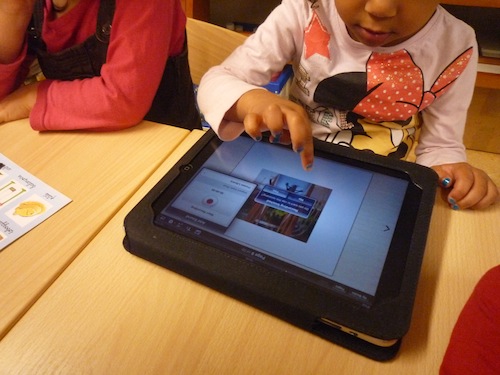
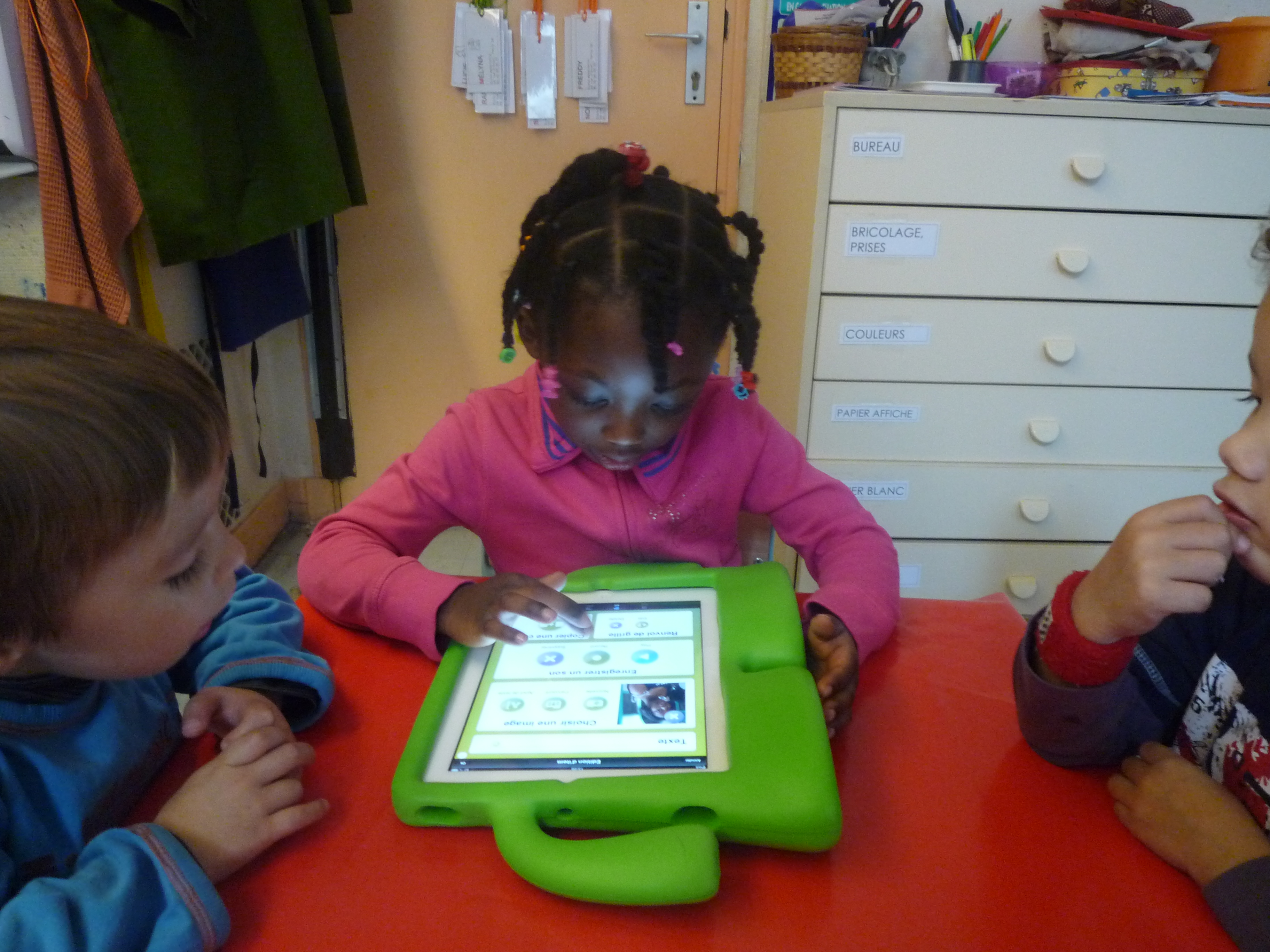
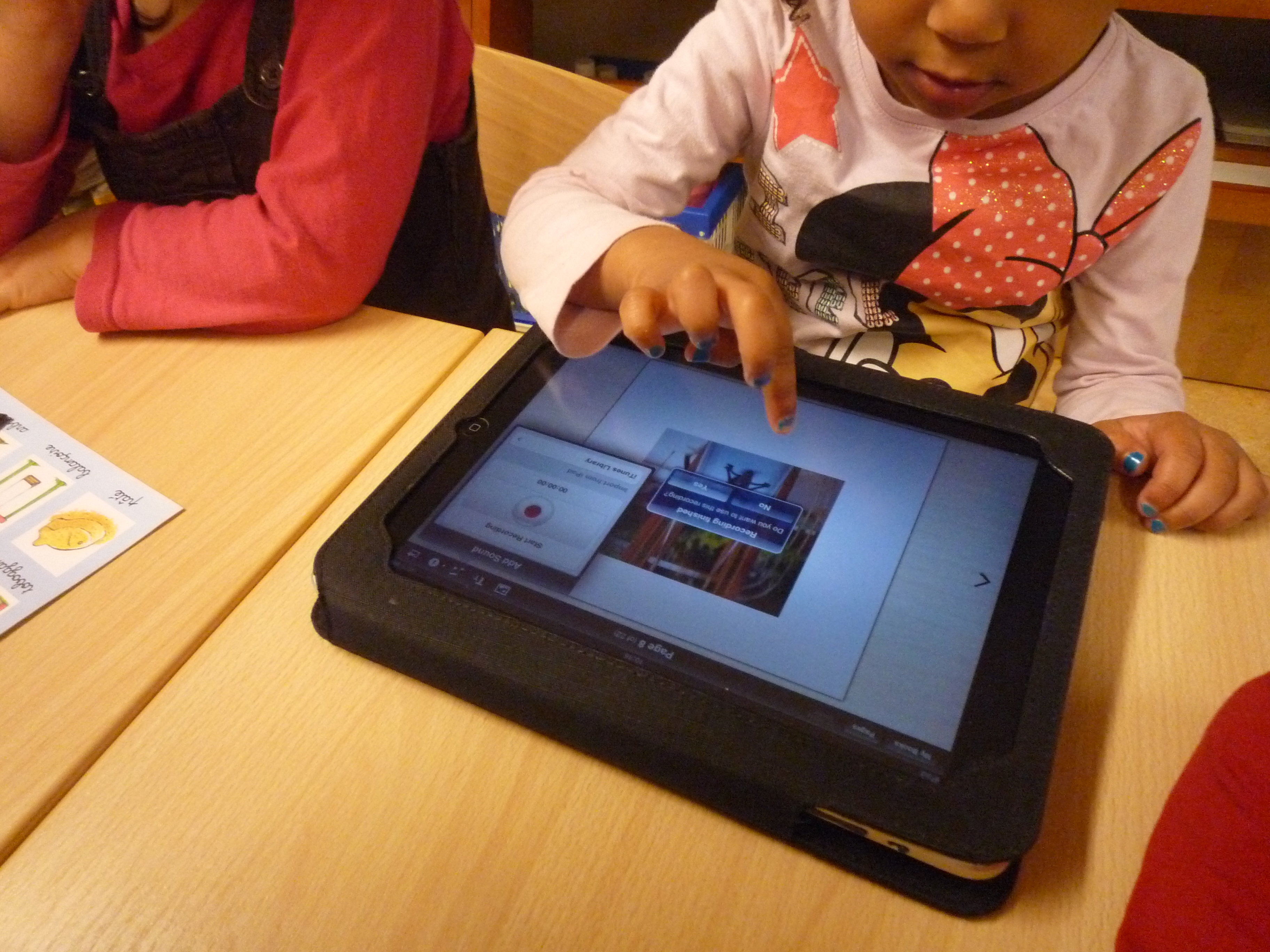
Créer une BD avec ComicLife
La démarche : http://sicestpasmalheureux.com
Le logiciel ComicLife : pour iPad, pour Mac OS X, pour Windows et Androïd ?
« l’école maternelle numérique » journée académique – Paris 2012
Le support de la présentation de Denis DESJOUR
Le support de la présentation de Véronique FAVRE
Le storify de la journée : ICI (merci à Stéphanie de Vanssay)
Clémentine (20 mois) découvre un iPad
L’enjeu n’est pas de former des geeks mais face à une situation problème, Clémentine met en place des stratégies intéressantes. Sont-elles transférables ?
Nous ne militons pas pour une utilisation massive des TICE mais pour une utilisation raisonnée et encadrée des objets technologiques. Papiers, crayons et jeux de constructions sont toujours au coeur des apprentissages !
TinyVox : enregistrer, partager un message audio
Vous êtes à la recherche d’une application à la fois simple et performante pour utiliser votre iPad, iPhone ou iPod touch pour enregistrer des sessions audio ? Voici TinyVox ! Une application simple et efficace notamment pour le partage de votre enregistrement :

“RECORD” pour enregistrer et sur “STOP” pour terminer : simple !

Une fonction intéressante est le partage immédiat (dans un Tweet ou via les autres réseaux sociaux). TinyVox permet aussi d’héberger votre message sur le web (exemple) ce qui vous permet d’envoyer à votre destinataire un lien court par mail, SMS,… permettant ainsi une consultation facile de votre message audio. Essayez TinyVox et laissez nous vos messages audio dans les commentaires en copiant-collant le lien proposé !!!
En classe, cela peut permettre d’enregistrer la voix d’un élève (exemple) !
Seul reproche : son interface en anglais !
écriTech’3 : la tablette numérique, nouvelle ardoise de l’élève
En vidéo « Rapports d’expérimentations académiques » :
Book Creator : un jeu d’enfant ?
Cet extrait vidéo se situe au terme d’un (long) travail transversal autour de l’album de Boucle d’Or et les 3 Ours, en dernière période de l’année de petite section de maternelle.
En arts visuels, les élèves ont réalisé collectivement une fresque, grand format, qui raconte cette histoire : une manière de la transposer, de la raconter autrement.
Autant d’occasions de se repérer dans la chronologie du récit, de mobiliser le vocabulaire appris, de réinvestir ce qui a été mobilisé lors des activités quotidiennes du projet. Ces compétences sont également en jeu lors de cette activité avec l’iPad.
A partir de cette fresque, photographiée page à page et insérée dans l’application Photo de l’iPad (qu’ils consultent souvent), j’ai voulu créer un livre numérique sonore : un eBook enregistré par et pour les élèves.
Mon objectif est que les élèves qui ne parlent pas encore très bien le français (et ils sont nombreux dans la classe), puissent l’entendre et progresser dans la maîtrise de la langue orale en lançant, de manière autonome, l’application iBooks lors des passages individuels (ou à deux) libres, régulés (chacun son tour) sur l’iPad.
L’objectif est aussi pour les élèves qui s’enregistrent de parler clairement, de « dire » les images, de prononcer de mieux en mieux et de se corriger essai après essai, en confrontant leurs productions orales, mais aussi de transmettre à leurs camarades, de partager leur savoir, leurs compétences.
Depuis la rentrée de septembre, tous les élèves, familiers de l’iPad, sont habitués à s’enregistrer : l’application Tapikeo HD est bien connue des enfants pour créer des imagiers et des eBooks sonores mais récemment j’ai découvert et introduit BookCreator. Dans ce petit extrait vidéo, c’est seulement la deuxième ou troisième séance qu’ils utilisent cette application. Autant dire qu’ils n’ont pas encore l’habitude de l’utiliser. Ils ne sont pas « experts ». C’était un atelier dirigé de 3, 4 ou 5 élèves.
Je souhaite montrer que pourtant ils sont déjà assez autonomes.
Les savoirs mobilisés : 
Ils savent
– lancer l’application (repérer l’icône),
– ouvrir le livre à créer,
– insérer et déplacer des photos,
– se repérer dans les pages (avant / après) en utilisant les flèches,
– ajouter du son.
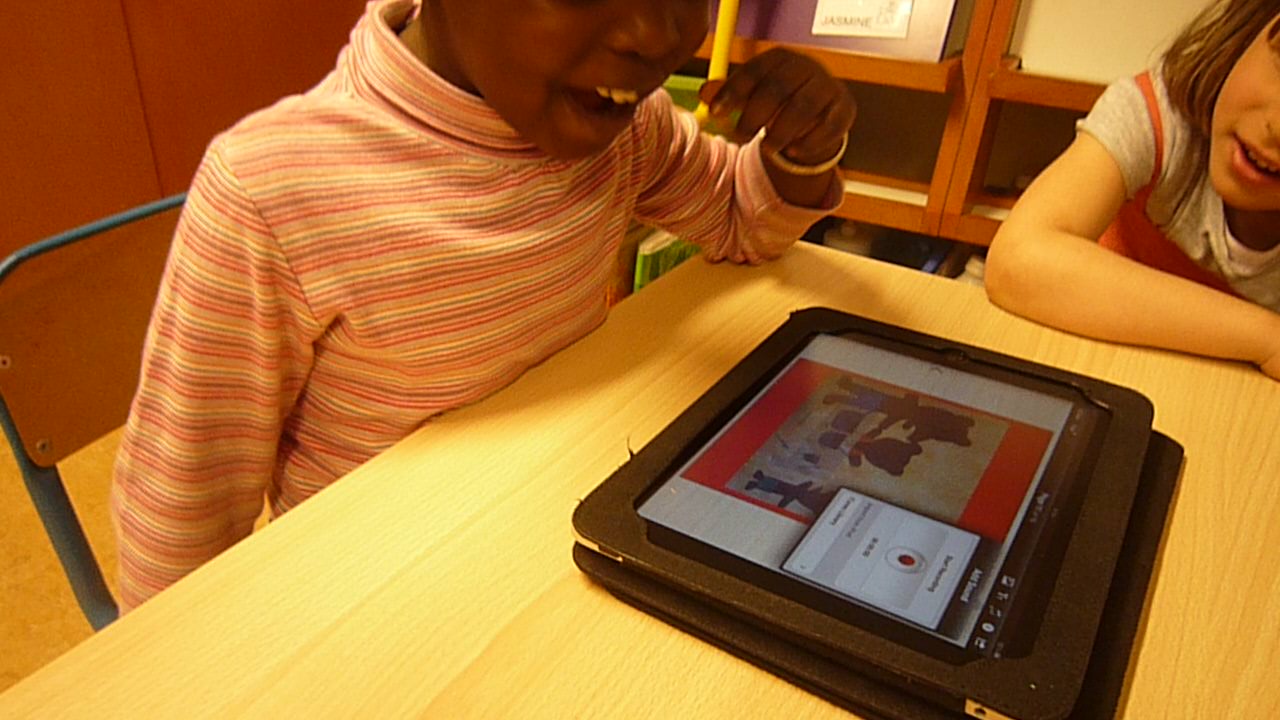
Ils peuvent
– supprimer un son qui ne convient pas pour recommencer,
– s’enregistrer : appuyer sur le bouton rouge, parler, arrêter en appuyant sur le carré noir (c’est le plus difficile !).
Ils savent déplacer le bouton du son créé pour le placer en bas de la page parce que, dans le livre qu’ils consulteront dans iBooks, le bouton son devra être facile à repérer : il est toujours en bas de la page.
A la prochaine étape, ils choisiront la couleur du fond de chaque page.
Motivés par cette activité, les élèves de la clase sont tous passés à l’atelier sur ces deux jours, les jeudi 10 et vendredi 11 mai. Certains sont plus autonomes, comme dans toutes les activités de classe, mais tous ont pu dire un petit quelque chose pour raconter l’histoire.
On regarde et on écoute le résultat dès le regroupement collectif suivant, sans décalage de temps, cette donnée est très importante en petite section.
 Les semaines précédentes, j’avais déposé dans iBooks le même livre mais là c’est moi qui disais le texte d’un des albums choisis (la version de Byron Barton), pour se familiariser avec le texte.
Ils collaborent, ils s’entraident, ils se regardent faire les uns les autres et surtout : ils s’écoutent. 
J’ai aidé ici et là, évidemment, il s’agit d’un atelier dirigé (avec la maîtresse), ils ne l’utilisent pas (encore ?) en ateliers autonomes. Seuls, ils choisissent souvent d’écouter d’autres versions du conte que j’ai installées sur l’iPad, achetées sur l’App Store.
Grâce à cette activité avec BookCreator, les élèves s’approprient l’histoire : ce sont LEURS images, ce sont LEURS mots : ils créent LEUR livre. Ils sont très fiers du résultat et sont heureux de le partager avec leurs parents lorsque ceux-ci les accompagnent dans la classe le matin.
Les années précédant l’arrivée de l’iPad dans la classe, j’enregistrais les élèves avec un « Zoom », enregistreur numérique. JE travaillais le son avec mon ordinateur, sans eux, JE faisais le montage de leurs images sur leurs voix, sans eux. Même si le résultat final leur plaisait beaucoup, c’était le travail de la maîtresse. Mais ça, c’était avant …
 3,99€, iTunes store
L’application présente encore quelques bugs mais va sans doute s’améliorer. Les iBooks sauvegardés sur l’ordinateur ne peuvent plus être réintroduits ensuite dans l’application comme je le souhaitais : j’en ai « perdu » … L’application n’est pas compatible avec le vidéo projecteur. Il est par contre très simple de les envoyer dans iBooks pour les consulter. J’aimerais pouvoir transférer, lire et ENTENDRE les livres créés sur un ordinateur. Si vous avez une solution … merci !
école maternelle Richomme, Paris Goutte d’Or (réseau ECLAIR) 18b
Un iPad en petite section ? ah bon, pour faire quoi ?
Mais si, c’est possible !
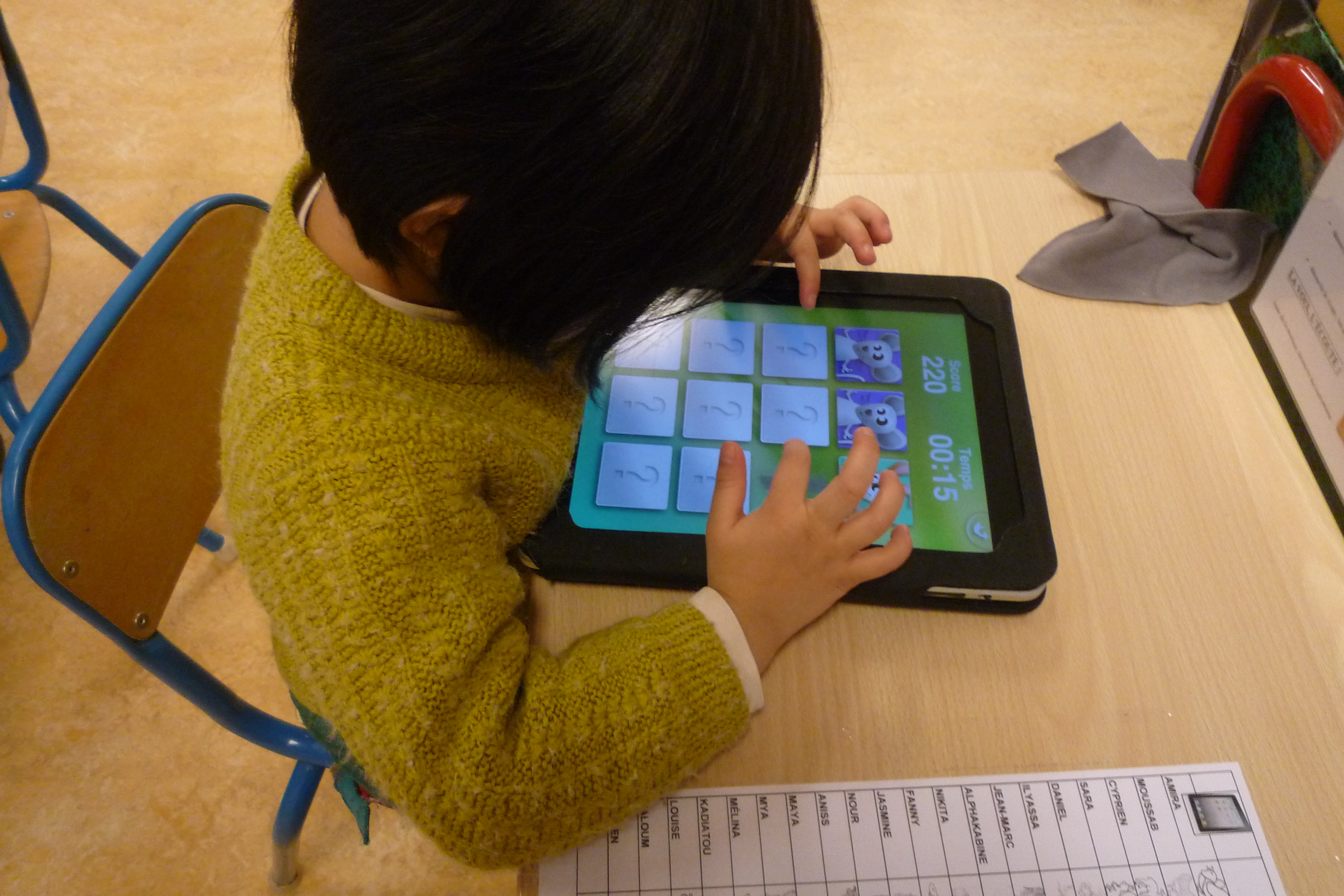
Voici le document que j’ai présenté le 15 février dernier lors d’un colloque académique à Paris. En partageant mon expérimentation, j’espère vous donner envie, à votre tour, de travailler/jouer/découvrir avec l’iPad auprès de (très) jeunes enfants.

Lire un pdf confortablement sur un iPad
 Vous souhaitez lire un fichier PDF sur un iPad, un smartphone ou une liseuse comme le FnacBook ou le Sony Reader ? Pour pouvoir ajuster automatiquement la taille du texte à l’écran de votre appareil, mieux vaut utiliser le format de fichier ePub. Avec le logiciel gratuit Calibre, apprenez à convertir vos PDF en eBook au format ePub.
Tutoriel : PC Astuces (si, si !!!) ou iPadou
Prendre en main en pas à pas son iPad…
 Vous êtes à la rechercher de tutoriels pour prendre en main votre nouvel iPad dans un contexte pédagogique ?
- Tutoriel FaceTime (en pdf, 2 pages)
- Tutoriel Flipboard (en pdf, 1 page)
- Utilisation de Flipboard (en pdf, 4 pages)
- Tutoriel Keynote (en pdf, 71 pages)
- Tutoriel Numbers (en pdf, 69 pages)
- iBooks Author (en pdf, 99 pages)
- Tutoriel Pages (en pdf, 43 pages)
- Mathématiques et iPad (en pdf, 25 pages)
- Manuels mathématiques gratuits pour iPad à télécharger (niveau collège)
C’est moi le plus fort !
 Au départ, l’histoire de Mario Ramos « C’est moi le plus fort »… un iPhone pour photographier les dessins et enregistrer les voix des élèves avec l’application Dictaphone, une pincée d’imagination… et voici la version numérique réalisée par les élèves de Grande Section de Gaelle : ICI
N’hésitez pas à laisser un commentaire aux élèves via Macternelle !
Créer des raccourcis pour les réglages, les appels…
 Le logiciel Iconizer est gratuit actuellement et vous permet de créer des raccourcis accessibles depuis votre écran pour lancer un appel (en cliquant sur la photo du contact), lancer un appel Skype, ouvrir le réglage 3G…etc…
La méthode :
1/ Ouvrir Iconizer ou Icon Project
2/ Personnaliser votre icône comme vous voulez !
3/ Nommer votre raccourci
4/ Entrer la syntaxe exacte du raccourci (prefs:root=WIFI pour ouvrir les préférences WIFI)
5/ Appuyer sur « Create » Safari se lance, il ne vous reste qu’à « Ajouter à l’écran d’accueil » ce raccourci !
Télécharger la liste des raccourcis_iconizer
Le théâtre de minuit
 Le logiciel Le Théâtre de Minuit présente des tableaux créatifs apparaissant de façon aléatoire au fil des manipulations. Le fait d’entrer dans des actions différentes sans lien apparent place les enfants dans une véritable chasse au trésor. Chaque nouveau tableau, chaque animation est une énigme à résoudre, avec des indices à chercher.
Rien d’étonnant à ce que les enfants aient eu une participation aussi spontanée et active, où le plaisir de manipuler la souris de l’ordinateur était très vite dépassé par celui de découvrir et de comprendre…
Chaque clic de souris déclenche une décou- verte: des comédiens de papier à costumer, à masquer, à transformer ; une succession d’ac- tions, de tableaux à composer ou de dynamiques à créer.
Des idées d’activités : télécharger
Elle va en classe sans cahier mais avec un iPad !
 La fille d’Eric Delcroix souffre de dyslexie qui la gène dans ses études au collège.
En accord avec l’administration et dans le cadre d’un Projet Personnalisé de Scolarisation elle peut utiliser son iPad 2 3G à la place des cahiers et manuels de troisième.
L’expérience est relayée ici sur le blog d’Eric pour un « bilan d’étape » au premier trimestre, morceaux choisis et apps retenues à découvrir !
Des pistes de lecture :
– iPad à l’école : avantages et inconvénients
– 37 signes révélateurs de la dyslexie
– Dyslexie et typographie